安卓版應用程式已在 Google Play 上架公開測試,有興趣加入測試者可以直接 在 Google Paly 下載測試。
更新日期:2026/03/02
影片
專欄
相簿


這是一個實作的範例,使用 Javascript 、 HTML 與 MediaPipe API 網頁攝影機即時手勢辨認
先應用一個簡單的 Nodejs Javascript 程式碼,建製 網頁伺服器 ,使用 Docker 執行 Nodejs ,開啟網址 http://localhost:8081 可在網頁顯示網頁攝影機。
伺服器的實現方式是使用 GoWin100 EDA Docker 影像檔之 Nodejs ,解譯 Javascript 程式碼,並執行之,目的在於驗證 Docker Nodejs 之建立網頁攝影機即時手勢辨認伺服器功能,並且作為「 多媒體與人工智慧 」課程相關應用之基礎。
實際的 App 範例: MediaPipe 實作之即時手勢辨認
實際的程式碼與伺服器建制範例: MediaPipe 實作之即時手勢辨認
這是一個實作的範例,展示使用 Javascript 、 HTML 與 MediaDevices API 建置之網頁攝影機。

先應用一個簡單的 Nodejs Javascript 程式碼,建製 網頁伺服器 ,使用 Docker 執行 Nodejs ,開啟網址 http://localhost:8081 可在網頁顯示網頁攝影機。
伺服器的實現方式是使用 GoWin100 EDA Docker 影像檔之 Nodejs ,解譯 Javascript 程式碼,並執行之,目的在於驗證 Docker Nodejs 之建立網頁攝影機伺服器功能,並且作為「 多媒體與人工智慧 」課程相關應用之基礎。
實際的 App 範例: HTML Web API 實作之網頁攝影機
實際的程式碼與伺服器建制範例: HTML Web API 實作之網頁攝影機

安卓版應用程式已在 Google Play 上架公開測試,有興趣加入測試者可以直接 在 Google Paly 下載測試。


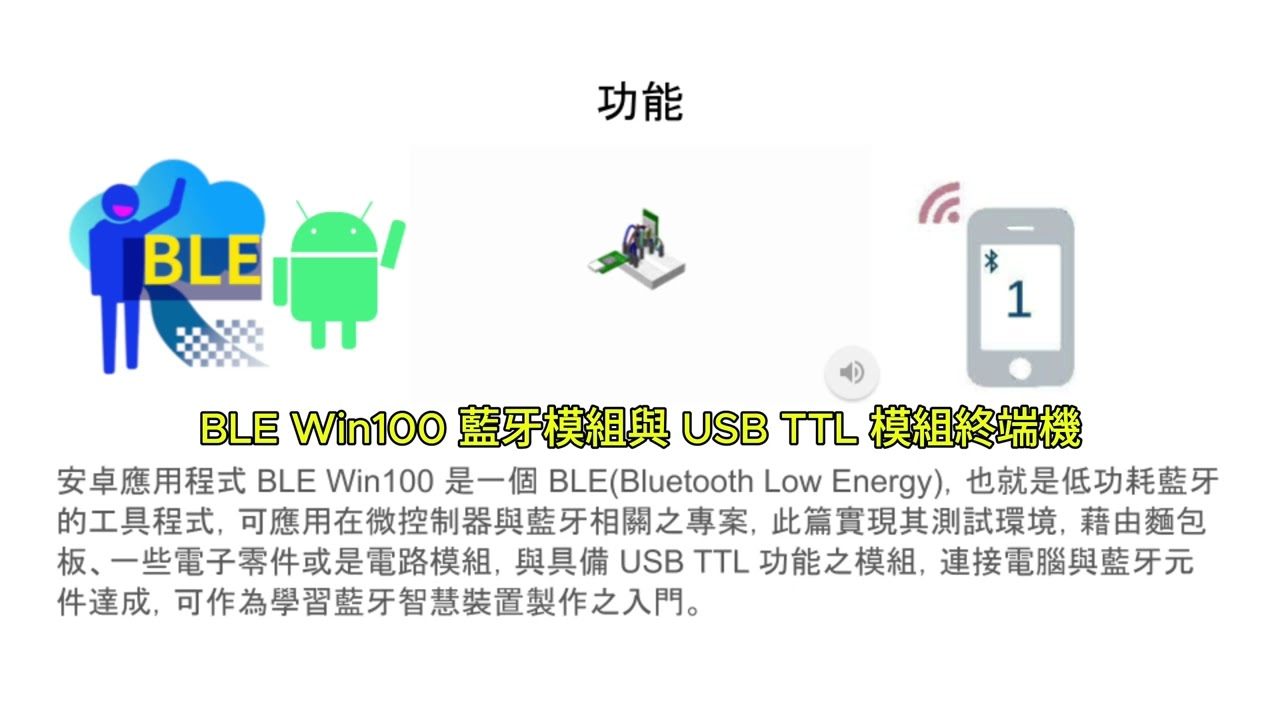
安卓應用程式 BLE Win100 是一個 BLE(Bluetooth Low Energy),也就是低功耗藍牙的工具程式,可應用在微控制器與藍牙相關之專案,此篇實現其測試環境,藉由麵包板、一些電子零件或是電路模組,與具備 USB TTL 功能之模組,連接電腦與藍牙元件達成,可作為學習藍牙智慧裝置製作之入門。


BLE 低功耗藍牙是一種藍牙通信的規格,常應用於短距離低耗能的裝置,例如心跳、電池狀態與環境等感測器裝置,這些功能可稱之為服務 ( Service ) 。與 Service 息息相關的是 GATT 表,記載著裝置支援的服務與相關特性 ( Characteristic ) 。而 GATT 的 UART 服務是一種對應 Serial Port 通信的服務,表示藍牙裝置具備 Serial Port 可與外部裝置,例如 USB TTL 模組連結,進行通信。而 BLE Win100 APP 使用的藍牙模組即 GATT UART 服務的實現。


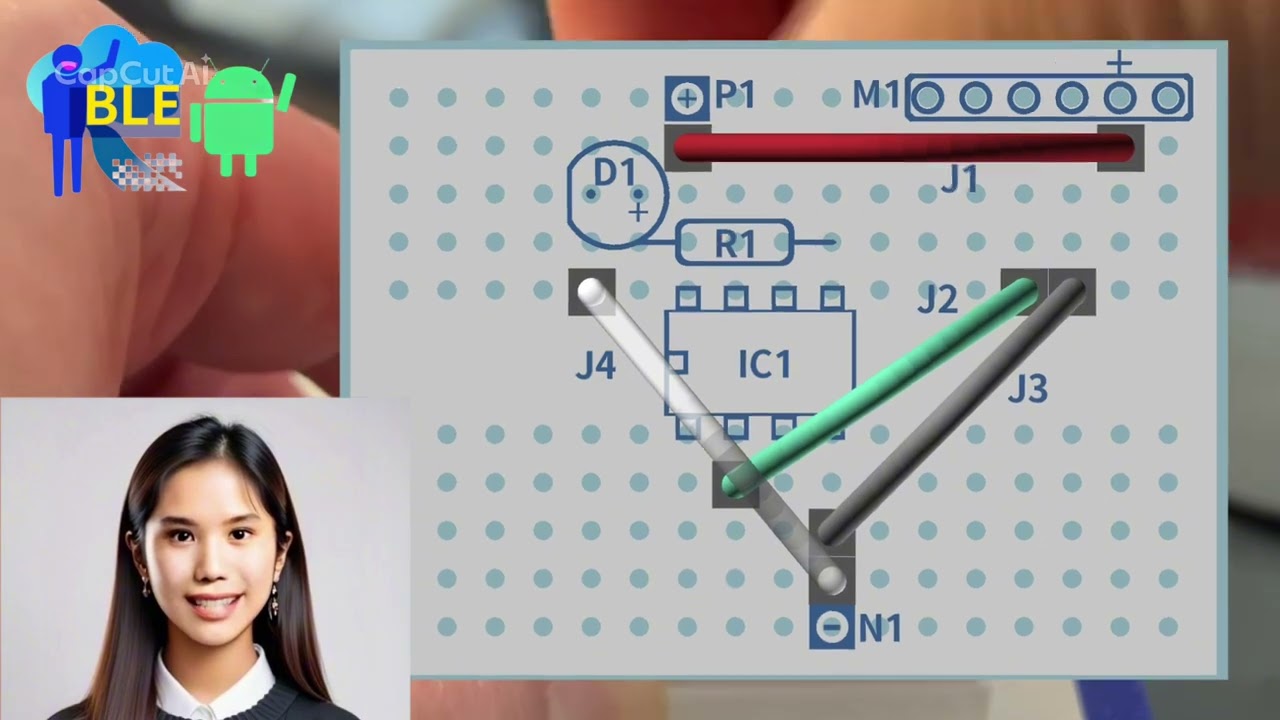
BLE WIN100 的測試平台可使用麵包板與跳線實做,如圖安插各零件再安插跳線。其中 M1 為 USB TTL 模組,其電路板有標示各腳名稱, M2 為 BLE 藍牙模組,D1 為 LED ,腳位有極性,安插時須注意正確位置。 完成佈線後將 USB 連接線接上 USB TTL 模組。


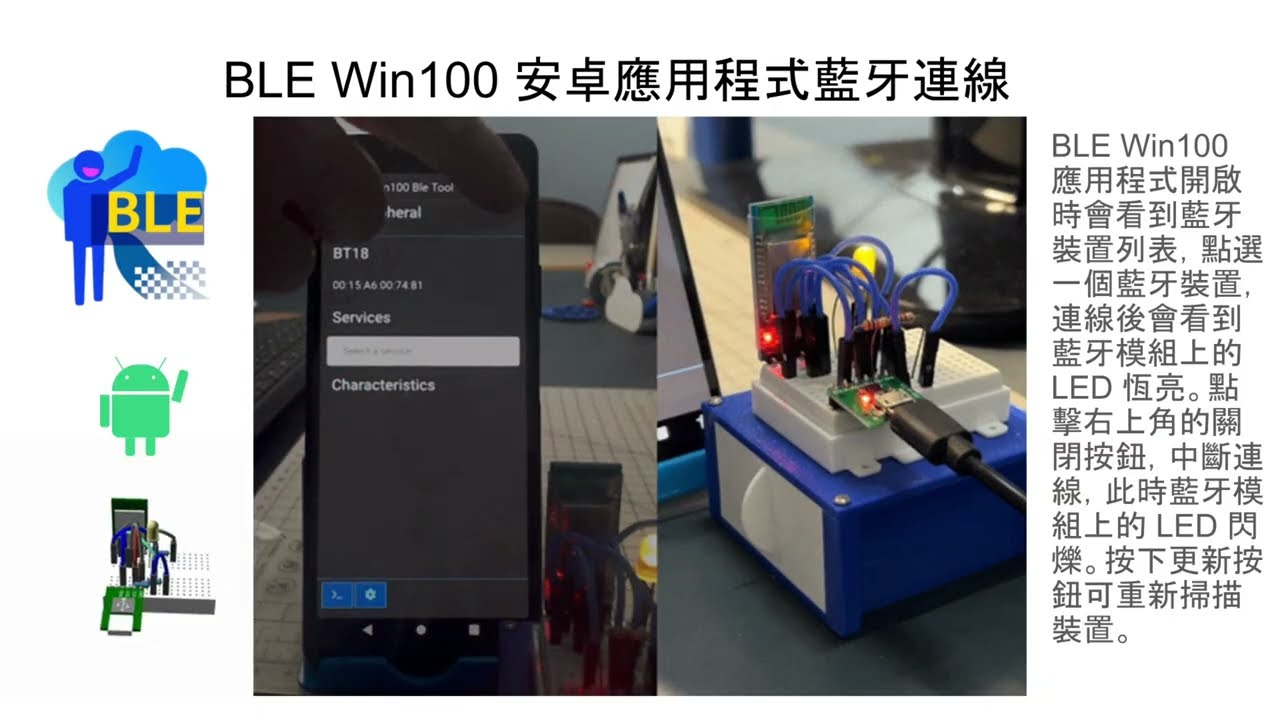
BLE Win100 應用程式開啟時會看到藍牙裝置列表,點選一個藍牙裝置,連線後會看到藍牙模組上的 LED 恆亮。點擊右上角的關閉按鈕,中斷連線,此時藍牙模組上的 LED 閃爍。按下更新按鈕可重新掃描裝置。


「BLE Win100」安卓應用程式是一個 BLE(Bluetooth Low Energy),也就是低功耗藍牙的工具程式,可應用在微控制器與藍牙相關之專案,例如智慧 LED 燈、音樂盒、溫濕度感測等裝置之開發。功能包含 UART 終端機、 GATT 表、 Service 表與 Characteristics 表等。安卓版應用程式已在 Google Play 上架公開測試,有興趣加入測試者可以直接 在 Google Paly 下載測試。